投稿

ラベル(smart bar [S42HW])が付いた投稿を表示しています

smart bar[S42HW]に入れたアプリ

今頃smart barに入れたアプリを羅列。 方向キーなどの物理キーで使いやすいアプリが中心。 使える容量を増やすためのLink2SDはほぼ必須。 [ホームアプリ/ウィジェット] ADWLauncher EX v1.3.3.7でリニューアルされた定番ホームアプリ。 設定次第でsmart barの画面をフル活用(※)出来る。4×6のドック非表示で使用中。 フォルダは方向キーでうまく操作出来ないのでスカイフィッシュを併用。 ※標準ランチャーだと下部のドック部分が開いてしまう スカイフィッシュ アプリ等々をラベリングしてホーム画面にフォルダのように配置出来るアプリ。 方向キーで操作出来るためsmart barで使いやすい。 「全アプリ」を ドロワーキーに割り当て ている。 #以前は Folder Organizer を使っていたが乗り換え ジョルテ システム手帳アプリ。Googleカレンダーと同期可。 カレンダー表示ウィジェットとして使用。 Fuku予定表ウィジェット Googleカレンダーの予定表示ウィジェット。 細かい表示設定が出来、シンプルな見た目。 MountUSB Widget USBマスストレージをワンタッチで有効に出来るウィジェット。 MTP接続が有効な場合には使えない。 [インターネット関係] Opera Mini Next 定番ブラウザの先行テスト版。 gReader Pro Googleリーダークライアント。 はむーん 詳細な設定が可能なTwitterクライアント。起動がちょっと遅い。 twitcle シンプルなTwitterクライアント。 twicca 定番のTwitterクライアント。はむーんの画像表示プラグイン的に使用。 2chGear Tuboroid派生2ちゃんブラウザ。 MT2 2ちゃんねるまとめサイトビューア。 Speedtest.net インターネット速度測定アプリ。 路線ドロイド 乗換案内アプリ。 [ファイル管理/エディタ] Ghost Commander 2画面ファイラ。 Samba Plugin を入れることでWindowsの共有フォルダにアクセス可能。 WindowsMobileの『Total Comm...

smart bar[S42HW]の2台目を購入

イメージ
ストレートテンキーAndroid端末のsmart bar[S42HW]を 購入 してから7ヶ月。 気に入っているので予備として2台目を購入した。色は同じブラウン。 ヤフオクで5,980円+送料640円(+振込手数料158円)。 1台目は11,000円+送料だったので、結構安く手に入った。 これで1台目を壊したり文鎮にしたりしても大丈夫。 # UOT Kitchen で通知バーのカスタマイズを試してみたいと考えていた iida UI を入れた名残で標準のドロワーキー機能が使えなくなり代替アプリ( スカイフィッシュ )を使っている状態なので、2台目に環境を移しても良いかもしれない。

カスタムROM「MIUI」のホームアプリが公開

イメージ
カスタムROM「MIUI」のホームアプリがGoogle Playストアで公開、Android 2.3/Android 4.0を搭載した端末で利用可能 | juggly.cn http://juggly.cn/archives/63064.html GALAXY Noteにも 入れてみた ことのある、MIUI ROMのホームアプリが公開されたようである。 ICS用にはβ版が以前から公開されていたようだ。 MiHome Launcher (Android 4.x) https://play.google.com/store/apps/details?id=com.xiaomi.launcher MiHome Launcher (Android 2.3) https://play.google.com/store/apps/details?id=com.miui.mihome2 ちょっとsmart bar[S42HW]に入れてみた。 一応方向キーで選択も出来るのだが、安定しない。 画面切り替え等を行うとすぐに選択が外れてしまう。 残念ながら方向キーで操作可能なホームアプリというには一歩足りない。 GALAXY NoteにカスタムROMを入れてみた時のような、くるくる回るアニメーションは勿論ない。 このホームアプリは結構容量が大きい。 GooglePlayページでは5.4MBと書かれているが、初回起動時に何かダウンロードしたようで、13.62MBまで増えた。 smart barのようなストレージ容量の小さい端末には結構きつい。 #iida UIもかなり大きかったので、これを入れたら容量不足の警告が出た iPhoneタイプのホーム画面が好きな人には良いかもしれない。

smart bar[S42HW]にiida UIを入れてみる

イメージ
関連記事: Windows Phone 8やiida UIライクなホームアプリをGALAXY Noteに入れてみた #2013/02/25  INFOBAR A02のiida UIがHTCの「Sense 4+」機に移植された模様 #2013/01/27 #INFOBAR A02が発表されてからこの記事のアクセス数が多いのだが、 #この方法は面倒だったり使いにくかったりするので上の関連記事の方を勧めておく #Android2.3以前だと選択肢が少ない、というのはあるが…… #2012/10/22 ドロワーキーの動作について追記 #2012/06/15 電話アプリについて追記 smart barに合うホームアプリはないかなーと探していたのだが、なかなかこれといったものが見つからない。 方向キーと決定キーで快適に操作出来るものが良いのだが、条件を満たすものは全然ない。 なので一旦諦めて、なんとなくiida UI(iida Home)を入れてみた。 INFOBAR A01/C01の専用ホームアプリである。使い勝手は以下を参照。 #入れたのは他端末向けに有志が移植したINFOBAR A01版なのでテンキー操作非対応 ida UI Virtual Touch http://www.au.kddi.com/iida/infobar/virtual-touch/ 入れ方は後述。 root 必須。 こんな感じになる。 現在はこういう配置。 方向キー上下でスクロールが可能(タッチに比べると少しぎこちない)。 端末設定のアニメーション表示はいつもオフだったが、オンにしたら見た目に合った気がする。 Folder Organizer によるフォルダを活用して出来るだけ指を動かす範囲は減らした。 あまり縦長にはしたくないのでOthersセクションは閉じておく。 画像も自由な大きさで配置出来る。 画像とアプリを混ぜて配置することも可能 。 入れ方。 iidaのUIをClockworkで焼く | Linux for the world http://river.ie-t.net/2011/08/20/336.html iida-all-ver3.zip をダウンロード Iida Home 移植の途中結果...

マジックレーンとマジックキットで置くだけ充電

イメージ
ブログ記事を書くのが面倒で、写真だけ撮って1ヶ月ほど放置してたけども一応書く。 スマートフォンやらの充電が面倒だなーと常々思っていた。 置くだけ充電といえばQiだが、普及には時間がかかるし、microUSBに使えるアダプタのようなものも未だに発売されていない。 それ以外の方法を探していたらこんなものがあった。 ASCII.jp:スマホを“置くだけで充電”できる「myGrid」は買いだ!|T教授の「戦略的衝動買い」 http://ascii.jp/elem/000/000/600/600384/ 最初はこれを探していたのだが、現在は海外のAmazonやeBayだとどうも安く手に入れられそうにないので諦めていたところ、これを見つけた。 オーセラス 充電器のオーセラスジャパン株式会社 http://www.ocellusjapan.co.jp/ マジックレーン(MAGICLANE)とマジックキット(MAGICKIT)。myGridと中身は同じと思われる。 買って設置してみたらこんな感じになった(GALAXY Note存命時)。 充電パッドが「マジックレーン」。 GALAXY NoteとKindle4で使っているのがマジックキットの「マジックU」。 smart barに使っているのがマジックキットの「ユニバーサルアダプター」。 マジックレーンとマジックキットの接地部はマグネットでくっつく。 smart barはアダプタを取り付けると4mmほど厚くなった。 GALAXY Noteにユニバーサルアダプターを取り付けてもいいのだが、GALAXY Noteが薄いのでアダプタ部分が微妙に前に出っ張って、ホームキー押下時に邪魔なのでやめた。 というかユニバーサルアダプターを1個しか買っていないのだが。 ユニバーサルアダプターはmicroUSBアダプタ部分が方向違いで2つ付属している。 microUSB端子への取り付けはきつめで外れにくくなっている。 裏面の接点部は強めのマグネットで付いているだけなので自由に外せる。 #microUSBの部分と接着シート部分がそれぞれマグネット式 HYBRID W-ZERO3でも両方試してみたが、これは充電出来なかった。 元々この端末は充電条件がシビアなので、仕方ないと諦め。 ...

smart bar[S42HW]はFOMAプラスエリア非対応

イメージ
今更だが、smart bar[S42HW]はFOMAプラスエリア非対応である。 端末の対応周波数が以下となっている。 FOMAプラスエリアは800MHz帯なのでどうしようもない。 W-CDMA:1700MHz/2100MHz GSM:900MHz/1800MHz/1900MHz 先日広島緑化植物公園(緑化センター)に行ったのだが、この公園は思いっきり山の中にある。 その山に入る辺りで、IIJmioのSIMを挿していたsmart barが圏外となった。 同じSIMを挿していたGALAXY Noteは公園内もずっと問題なし。 あーここまで違うのか、と実感した出来事だった。 まぁSIMフリーとはいえイーモバイル用の端末だしねぇ……。 イーモバイルでもこの公園はエリア外だけれども。 余談だが、この植物公園、最寄りのバス停から遠すぎである。 入り口まで1時間くらい延々と歩いた気がする。山の中へ向かって。 徒歩で行く馬鹿は恐らく滅多にいないだろう。 最寄りのバス停は70号線。 自家用車持ちでない人には酷な場所。 ここに行くくらいなら広島市植物公園に行きます……。

Android端末間でファイル転送[Samba Filesharing+Ghost Commander]

イメージ
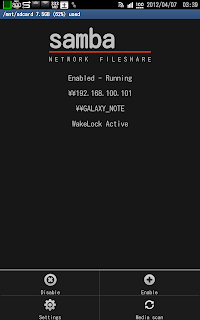
#2013/01/14補足 Android4.1以降では Update Samba FileSharing JB が必要 #2012/10/13補足 #転送先フォルダを気にしない/Windows側から繋がないなら Wifi File Transfer の方が楽 GALAXY Noteとsmart bar[S42HW]の間でファイルのやり取りをしたい時がある。 PCやDropboxを経由しても良いのだが、どうも面倒なので直接ファイルを転送するやり方を探してみた。 Samba Filesharing - Google Play の Android アプリ https://play.google.com/store/apps/details?id=com.funkyfresh.samba Sambaアプリ。root必須。 Windowsのフォルダ共有で使われるSMBをAndroid上で使えるようにするものだ。 これにより、同じ無線LAN内のAndroid-Android間やAndroid-Windows間でフォルダ共有が可能となる。 どちらの端末からも繋げられるように、両方にSamba Filesharingを入れる。 GALAXY Noteからsmart barのフォルダを見るだけなら別にsmart bar側だけでも構わない。 Passwordを決めないと有効には出来ない。 とりあえず『test』にしてみた。 初期設定は以下のようになっている。 Username  : SDCARD Workgroup Name  : WORKGROUP NETBIOS Name  : ANDROID NETBIOS名(サーバ名)をそれぞれ以下のようにしてみた。他は変更しない。 ※大文字小文字は特に意識しなくて良い GALAXY Note : GALAXY_NOTE smart bar : smart_bar 設定後、メニューからEnableを選べばOK。 実際のファイル転送はファイラを利用する。 2画面ファイラの Ghost Commander + SMB plugin が便利。 ファイル/フォルダの右側タッチで選択、左側タッチでフォルダ展開やファイル実行。 h...

IIJmio 高速モバイル/D 1GBプランのSIMが到着

イメージ
#2012/03/29 昼間の計測結果を追加 IIJmioとb-mobileの1GBプランを少し前に 比較 した。 良い感じ、と思ったので3/20に申し込み、3/27開通&到着となった。 SIM枚数はユニバーサル料金にしか影響しないのでとりあえず最大の3枚申し込み。 b-mobileと違って開通時に電話をかける必要はない。 さっそくsmart bar[S42HW]に挿して速度計測。 SPEEDTEST.NETで計測サーバーはSeoul。相変わらずこのアプリは国内が繋がらない。 pingが500ms前後。下りが600~1300kbpsほど。上りが300~400kbpsほど。 b-mobile 1GBも同時に計測してみたが、下り300~600kbpsくらい。 IIJmioの方はまだ人が少ないからか、同じ1GBプランでもずっと速い。 b-mobileの方はオートチャージを切ったので3/29で終了。 IIJmioのSIMはsmart barとGALAXY Noteで2枚使う。あと1枚はOptimus Vuに挿すことになるかどうなるか。 因みに通信量の残量は以下ページで確認する。日割りなので今月は残り160MBとなっていた。 IIJmio:クーポン残量照会 https://www.iijmio.jp/service/setup/hdd/couponstatus/ 残量がなくなっても低速通信は可能なので安心。 追加クーポンの使用期限は3ヶ月後の末日までのようだが、恐らく買うことはない。 広島市内、昼間の計測結果。pingが半分ほどになった。

smart bar[S42HW]の物理キーにホーム/メニュー/戻るキーなどを割り当て

イメージ
smart barは戻るキー等のタッチキーが押しにくいという欠点があるのだが、これをハードウェアキー(物理キー)に割り当てることにより解決する。 root 必須。 ButtonRemapper & KeynumberTracker http://forum.xda-developers.com/showthread.php?t=850464 Button Remapperはキーをリマップ(割り当て変更)出来るアプリ。 KeynumberTrackerはkey番号を調べられるアプリ。 smart barのkey番号は以下のようになっている。 これをButton Remapperで変更する。変更後は再起動必須。 以下のように変更した。 key remap後 補足 158: 戻る Media play pause Taskerによるアプリ割当用 139: メニュー Media previous Taskerによるアプリ割当用 102: ホーム Media next Taskerによるアプリ割当用 217: 検索 変更なし 長押しに「aScreenShot」割当 248: メール Menu メニュー 155: 連絡先 Back 戻る 218: ブラウザ Home ホーム 249: ドロワー 変更なし 231: 通話 変更なし 「びろ~ん」で通知バー呼び出し 107: 終話 Power 電源キー(画面オフ) 115: 音量大 変更なし 114: 音量小 変更なし 251: フォーカス 変更なし 250: カメラ 変更なし 方向キー周りにタッチキーを割り当て。 検索キーはあまり使わないのでそのまま。 aScreenShot の設定から長押しにスクリーンショット撮影を割り当て。 現在は通話に使っていないので通話/終話キーも割り当てを変更。 通話キーは びろ~ん の設定から通知バー呼び出し。 終話キーは電源キー割り当て。側面の電源キーは押しにくい。 もし通話に使うようになったらカメラキーに通話/終話キーを割り当てても良いかもしれない。 ドロワーキーは元々が使いやすいのでそのまま。 nicoWnnG IMEで文字種変更や設定画面呼び出し(長押し)に使える。 長押しによるテザリ...

smart bar[S42HW]のroot化&プリインストールアプリ削除&カメラ無音化

イメージ
#2015/04/02 Windows8.1でroot化する場合の注意点等追記 #2012/06/22 USBデバッグモードについて追記 #2012/03/20 削除アプリにストリートビューを追加 #2012/03/19 削除アプリにPico TTSを追加 smart barのroot化。 何やらMEDIAS N-04Cと同様の手順が使えるそうな。 まずPCにadb用ドライバをインストール。 http://emobile.jp/products/hw/s42hw/driver.html http://www.ymobile.jp/lineup/old/s42hw/driver.html ※イーモバイル消滅によりワイモバイルのサイトでダウンロード →Windows8.1の場合は署名なしドライバが普通にはインストール出来ない。  以下参考。これをやってからデバイスマネージャーで適用する。  Windows8/8.1で署名なしドライバをインストールする方法/テストモードにする方法   http://freesoft.tvbok.com/win8/testmode.html N-04C用のroot権限自動取得ツールキット。現時点の最新版(Ver: ヒトバシラー +10)。 http://www1.axfc.net/uploader/Sc/so/325512 smart barをUSBデバッグモード(※)でPCに繋ぎ、ツールキットのinstall.batを叩く。 ※[設定]-[アプリケーション]-[開発]-[USBデバッグ] にチェック 20  を入力してroot取得。処理後に勝手に再起動される。 一緒にインストールされるIS03rootsw134.apkを起動してroot化状態にすればroot対応アプリが使えるようになる。 ただ、これでは常時root化可能ではないので面倒。 もう一度PCに繋いでツールキットのinstall.batを叩く。 今度は  286  を入力して実行。処理後に勝手に再起動される。 これで常時root化可能となる。/system/内も変更出来るようになる。 最初はツールキットの存在を知らずadbでちまちまやっていたが、これだと非常に楽である。 #常時r...

smart bar[S42HW]を購入

イメージ
smart bar、S42HWを購入した。ブラウン。 http://emobile.jp/products/hw/s42hw/ なんとなくハードウェアキーが触りたかったのである。 あと、アドエス時代に使っていたニコタッチ入力がしたかった。 #HYBRID W-ZERO3でも出来なくはなかったが、使いにくかった 洗練されたデザインで、外装の質感はかなり良い。 イーモバイル端末だが回線契約はしていない。 SIMフリーでドコモ回線が使えるようなので、IIJmioを契約したら入れてみようと考えている。 この端末は標準IME(FSKAREN)で2タッチ入力が可能である。所謂ベル打ち。 最初はこれを使ってみようかなと考えていたが、ニコタッチとは結構違うので微妙だった。 なのでニコタッチ入力に対応している nicoWnnG IME を入れてみた。 キーが小さいので素早く打つのはまだ無理だが、多分慣れで何とかなる範囲ではなかろうか。 方向キーはAndroidでもそこそこ使える感じ。アプリによるだろうけども。 ホームキーや戻るキーなどがタッチキーなのは残念。これもハードウェアキーにして欲しかった。 ハードウェアキーの押し心地は良い。 アドエスとの比較写真。検索してもちっとも比較写真が出てこないので撮った。 縦横はほぼ変わらない。 キーボードがないため、厚さはsmart barの方がずっと薄い。 並べるとアドエスの野暮ったさが際立ってしまう。 アドエスで常々キーボードが要らないと思っていた自分には良い端末かもしれない。